●登録施設の条件
愛知県医師会、愛知県歯科医師会、愛知県薬剤師会、訪問看護ステーション、居宅介護支援事業所及び地域包括ケアに関係する施設及び団体。
※サービス運用者は、東海市であり、対象者や支援チームの把握、管理に加え、各相談に応じます。
●施設登録申請の手順
①登録希望施設による、施設登録申請(仮登録)
画面右側の「▶施設登録申請」より申請を行います。
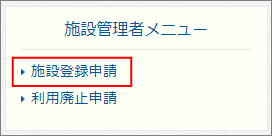
「施設管理者登録申請フォーム」のページが開きますので、情報を入力の上、「登録」ボタンをクリックしてください。登録内容が東海市高齢者支援課に送られます。(※この時点ではまだ利用はできません。)
| ※ | メールアドレス・ログインIDは、既に他のアカウント利用者が使用しているものは、ご利用できません。 ただし、メールアドレスは、転送用メールアドレスを作成することで、既に使用しているアドレスを利用することが可能です。転送用メールアドレスの作成方法は、↓「マニュアル」のアイコン「管理」をご参照ください。 |
| ※ | ログインID・パスワードは、利用する際に毎回必要になりますので、忘れないようにお願いします。 |
| ※ | 「担当者」に設定した方は、自動的に施設管理者に設定されます。 |
②東海市高齢者支援課による、基本情報の確認と申請の承認
お手数ですが、2~3日程、お時間いただく場合がございます。
③東海へいしゅうくんネットワークより、承認通知、電子証明書発行通知
高齢者支援課が申請に承認すると、申請フォームに登録したメールアドレスあてに、承認通知と証明書発行の通知が送られます。
④登録希望施設による、電子証明書のインストール(本登録)
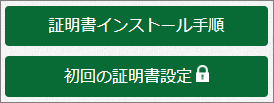
電子証明書発行の通知に証明書のダウンロードとインストールの作業方法について案内があります。画面右側の「証明書インストール手順」を参考に「初回の証明書設定」を行って下さい。
 |
注意: | 左のアイコンをクリックした後のダウンロード済みのアクションが、ブラウザによっては分かりにくく、済んだことに気づかず何度もクリックしてしますと、発行された証明書が無効になってしまいますのでご注意ください。(下記参照)無効になった場合、再発行が必要です。 |
インターネットブラウザが・・・
 |
Chromeをお使いの方は、 最下部にダウンロードされたファイルをクリックします。 |
 |
Microsoft Edge等をお使いの方は、 自動的にインストールが始まる、または、最下部に「ファイルを開くか、保存するか」を確認するポップアップが表示されますので、「ファイルを開く」を選択します。 |
本登録が完了したらホーム画面に戻り、「利用開始」をクリック、ログインID・パスワードを入力し、ログインすると東海へいしゅうくんネットワークが利用できます。

★マニュアルをご活用ください。
東海へいしゅうくんネットワークでは、各権限(利用者or施設管理者)で操作できることが限られます。
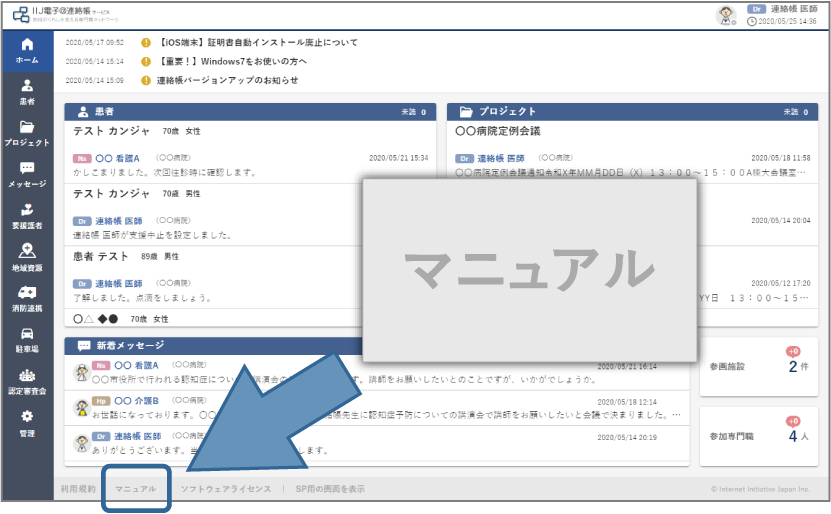
何ができるか、操作方法を含めマニュアルのアイコン「管理」を参考にしてください。
場所は、ホーム画面右上[マニュアル]です。
〈権限種類〉
〇施設管理者
〇利用者(プロ職)
医療・介護従事者
〇利用者(ゲスト)
民生委員等
★地域資源マップをご活用ください。
施設登録申請時に登録したデータは、画面右上アイコン「地域資源マップ」内に反映されます。
申請時に登録できる内容以外にも、様々な情報を入力することができます。
このサイトは、設定により、全ての方が閲覧できます。
事業紹介等に、是非ご活用ください。
詳しくは、マニュアルのアイコン「地域資源」をご覧ください。