menu

「ここのーと」のセキュリティ強化による「新しいパスワード」への変更手順 Android、iPhone/iPadの場合
Android、iPhone/iPadの場合
Android、iPhone/iPadを使用した手順を説明します。
操作の流れは全ブラウザ共通です。
1.【2026年11月11日(水)~2027年2月28日(日)】「新しいパスワード」への変更手順
- ここのーとにアクセスします。
- 「ログインID」と「パスワード」を入力し、[ログイン]ボタンをクリックします。
ログイン直後に、「パスワード変更のお願い」画面が表示されます。
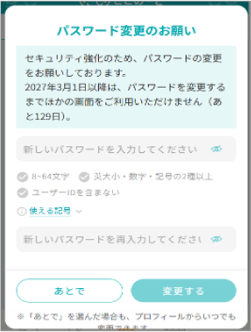
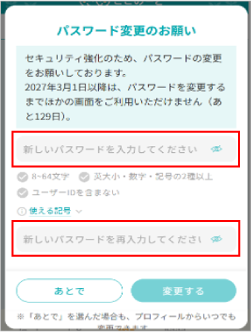
- 「新しいパスワード」を入力し、「確認のためもう一度入力」にも同じパスワードを入力します。
- [変更する]ボタンをクリックします。
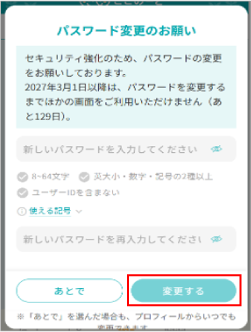
→「パスワードを変更しました」画面が表示されます。
※あとから変更したい場合は、[あとで]ボタンをクリックします。
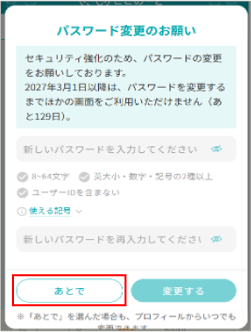
→次回ログイン時にも「パスワード変更のお願い」画面が表示されます。 - [閉じる]ボタンをクリックします。
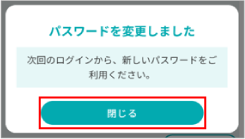
→これで、パスワード変更は完了です。次回ログイン時からは新しいパスワードが設定されます。
2.【2027年3月1日(月)以降】「新しいパスワード」への変更手順
- ここのーとにアクセスします。
- 「ログインID」と「パスワード」を入力し、[ログイン]ボタンをクリックします。
ログイン直後に、「パスワードの変更が必要です」画面が表示されます。
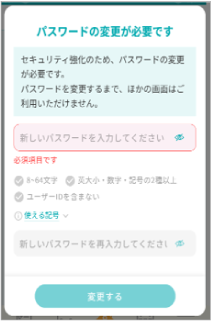
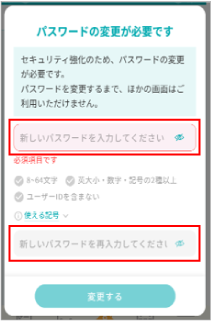
- 「新しいパスワード」を入力し、「確認のためもう一度入力」にも同じパスワードを入力します。
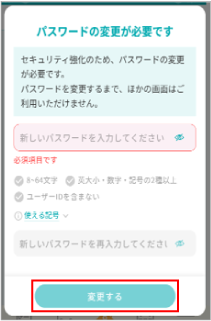
- [変更する]ボタンをクリックします。
→「パスワードを変更しました」画面が表示されます。 - [閉じる]ボタンをクリックします。
→これで、パスワード変更は完了です。次回ログイン時からは新しいパスワードが設定されます。
- ※パスワードを入力しているがパスワード変更ができない場合
パスワードの作成要件は以下になります。
①半角英数字8~64文字
②英大文字・英小文字・数字・記号のうち2種類以上で構成される
③ユーザーIDを含まない
※記号は !"#$%&\'()*+,-./:;<=>?@[]^_`{|}~ が利用可能です。
(成功例:ユーザーID:support@1の場合、パスワード:Password&123!)
(失敗例:ユーザーID:support@1の場合、パスワード:Pass1⇒①に該当、password⇒②に該当、support@1&123!⇒③に該当)